Monday, February 18, 2019

TUGAS 12 - TRANSMISI DATA

PENGERTIAN TRANSMISI DATA

Transmisi data merupakan proses untuk melakukan pengiriman data dari salah satu sumber data ke penerima data menggunakan komputer / media elektronik.
Sebelum menggunakan transmisi data (pengiriman data), maka salah satu faktor yang penting untuk diperhatikan adalah Konfigurasi Jalur Transmisi Data. Konfigurasi jalur komunikasi adalah cara meng-hubungkan perangkat perangkat yang akan melakukan komunikasi, dapat dibedakan menjadi dua, yaitu : konfigurasi titik-ke-titik (point-to-point) dan konfigurasi multi-titik (multipoint).
Titik-ke-titik (point-to-point) menghubungkan secara khusus dua piranti yang hendak berkomunikasi. Konfigurasi ini banyak ditemukan pada transmisi paralel, misalnya komunikasi antara dua komputer secara paralel untuk melakukan penyalinan file-file data, walaupun transmisi serial dimungkinkan pula apabila jarak antara dua piranti jauh.
Multi-titik (multipoint) menyatakan hubungan yang memungkinkan sebuah jalur digunakan oleh banyak piranti yang berkomunikasi. Sebagai contoh adalah konfigurasi pada jaringan bertopologi bus, dimana satu saluran data (backbone) terhubung ke beberapa komputer.

Jalur Transmisi Data
Jalur transmisi adalah bagaimana suatu alat dapat mengirimkan informasi dengan peralatan lainnya. Jalur transmisi ini terbagi atas tiga, yaitu: Unicast, Multicast, dan Broadcast.
Unicast Adalah kontak informasi yang terjadi antar suatu alat dengan satu alat lainnya. Sebagai analogi, contohnya adalah penggunaan telepon. Ketika satu telepon menghubungi telepon lainnya, maka yang dapat berkomunikasi adalah dua telepon tersebut.
Multicast Adalah proses komunikasi yang terjadi antar satu alat dengan alat lainnya. Dimana masing-masing alat yang terhubung dapat berkomunikasi dengan alat yang menghubunginya. Contohnya adalah server yang ada pada internet. Dimana server tersebut melayani beberapa komputer yang menghubunginya, dan komputer yang dihubungi dapat memberikan respon balik kepada server itu tadi.
Broadcast Adalah proses pengiriman informasi dari satu alat ke alat-alat lainnya. Alat yang menerima informasi tidak dapat (atau tidak perlu) memberikan respon balik terhadap sang pengirim tentang informasi yang diterimanya. Contohnya adalah stasiun pemancar televisi atau pengiriman email melalui mailing list.

ada 2 jenis sinyal dalam dunia Teknologi, yaitu Sinyal Analog dan Digital. berikut penjelasannya:
1.      Sinyal Analog
Sinyal analog adalah sinyal yang sifatnya seperti gelombang, Selalu sambung menyambung dan Tidak ada perubahan yang tiba-tiba di antara sinyal tersebut, sinyal ini merupakan gelombang elektromagnetik yang berubah-ubah secara continous yang menjalar melalui suatu media dan tergantung pada Spectrumnya. Penyaluran data sering menggunakan sinyal ini.

2.      Sinyal Digital
Sinyal digital adalah Sinyal yang sifatnya pulsa, terputus-putus dan terjadi perubahan tiba-tiba di antara bagian-bagiannya. Sinyal ini merupakan serangkaian pulsa tegangan yang ditransmisikan melalui suatu media kawat. System Komputer bekerja dengan sinyal ini.

Media Transmisi
Media transmisi adalah media yang menghubungkan antara pengirim dan penerima informasi (data), karena jarak yang jauh, maka data terlebih dahulu diubah menjadi kode/isyarat, dan isyarat inilah yang akan dimanipulasi dengan berbagai macam cara untuk diubah kembali menjadi data.
Kegunaan media transmisi
Media transmisi digunakan pada beberapa peralatan elektronika untuk menghubungkan antara pengirim dan penerima supaya dapat melakukan pertukaran data. Beberapa alat elektronika, seperti telepon, komputer, televisi, dan radio membutuhkan media transmisi untuk dapat menerima data. Seperti pada pesawat telepon, media transmisi yang digunakan untuk menghubungkan dua buah telepon adalah kabel. Setiap peralatan elektronika memiliki media transmisi yang berbeda-beda dalam pengiriman datanya.
Karakteristik media transmisi ini bergantung pada:
·         Jenis alat elektronika
·         Data yang digunakan oleh alat elektronika tersebut
·         Tingkat keefektifan dalam pengiriman data
·         Ukuran data yang dikirimkan

Jenis media transmisi
1.      Guided Transmission Media
Guided transmission media atau media transmisi terpandu merupakan jaringan yang menggunakan sistem kabel.
Twisted Pair Cable
Twisted pair cable atau kabel pasangan berpilin terdiri dari dua buah konduktor yang digabungkan dengan tujuan untuk mengurangi atau meniadakan interferensi elektromagnetik dari luar seperti radiasi elektromagnetik dari kabel Unshielded Twisted Pair (UTP), dan crosstalk yang terjadi di antara kabel yang berdekatan.

Ada dua macam Twisted Pair Cable, yaitu :
1. Kabel STP (Shielded Twisted Pair)
merupakan salah satu jenis kabel yang digunakan dalam jaringan komputer. Kabel ini berisi dua pasang kabel (empat kabel) yang setiap pasang dipilin. Kabel STP lebih tahan terhadap gangguan yang disebebkan posisi kabel yang tertekuk. Pada kabel STP attenuasi akan meningkat pada frekuensi tinggi sehingga menimbulkan crosstalk dan sinyal hidung.

2. Kabel UTP (Unshielded Twisted Pair) 


Yang banyak digunakan dalam instalasi jaringan komputer. Kabel ini berisi empat pasang kabel yang tiap pasangnya dipilin (twisted). Kabel ini tidak dilengkapi dengan pelindung (unshilded). Kabel UTP mudah dipasang, ukurannya kecil, dan harganya lebih murah dibandingkan jenis media lainnya. Kabel UTP sangat rentan dengan efek interferensi elektris yang berasal dari media di sekelilingnya.

Coaxial Cable
Kabel koaksial adalah suatu jenis kabel yang menggunakan dua buah konduktor. Kabel ini banyak digunakan untuk mentransmisikan sinyal frekuensi tinggi mulai 300 kHz keatas. Karena kemampuannya dalam menyalurkan frekuensi tinggi tersebut, maka sistem transmisi dengan menggunakan kabel koaksial memiliki kapasitas kanal yang cukup besar. Ada beberapa jenis kabel koaksial, yaitu thick coaxial cab le (mempunyai diameter besar) dan thin coaxial cable (mempunyai diameter lebih kecil).
Keunggulan kabel koaksial adalah dapat digunakan untuk menyalurkan informasi sampai dengan 900 kanal telepon, dapat ditanam di dalam tanah sehingga biaya perawatan lebih rendah, karena menggunakan penutup isolasi maka kecil kemungkinan terjadi interferensi dengan sistem lain.
Kelemahan kabel koaksial adalah mempunyai redaman yang relatif besar sehingga untuk hubungan jarak jauh harus dipasang repeater-repeater, jika kabel dipasang diatas tanah, rawan terhadap gangguan-gangguan fisik yang dapat berakibat putusnya hubungan.

Fiber Optic Kabel Kaca
Serat optik adalah saluran transmisi yang terbuat dari kaca atau plastik yang digunakan untuk mentransmisikan sinyal cahaya dari suatu tempat ke tempat lain. Berdasarkan mode transmisi yang digunakan serat optik terdiri atas Multimode Step Index, Multimode Graded Index, dan Singlemode Step Index.
Keuntungan serat optik adalah lebih murah, bentuknya lebih ramping, kapasitas transmisi yang lebih besar, sedikit sinyal yang hilang, data diubah menjadi sinyal cahaya sehingga lebih cepat, tenaga yang dibutuhkan sedikit, dan tidak mudah terbakar.
Kelemahan serat optik antara lain biaya yang mahal untuk peralatannya, memerlukan konversi data listrik ke cahaya dan sebaliknya yang rumit, memerlukan peralatan khusus dalam prosedur pemakaian dan pemasangannya, serta untuk perbaikan yang kompleks membutuhkan tenaga yang ahli di bidang ini.

2.      Unguided Transmission Media
Unguided transmission media atau media transmisi tidak terpandu merupakan jaringan yang menggunakan sistem gelombang.

Gelombang mikro
Gelombang mikro (microwave) merupakan bentuk gelombang radio yang beroperasi pada frekuensi tinggi (dalam satuan gigahertz), yang meliputi kawasan UHF, SHF dan EHF. Gelombang mikro banyak digunakan pada sistem jaringan MAN, warnet dan penyedia layanan internet (ISP).
Keuntungan menggunakan gelombang mikro adalah akuisisi antar menara tidak begitu dibutuhkan, dapat membawa jumlah data yang besar, biaya murah karena setiap tower antena tidak memerlukan lahan yang luas, frekuensi tinggi atau gelombang pendek karena hanya membutuhkan antena yang kecil.
Kelemahan gelombang mikro adalah rentan terhadap cuaca seperti hujan dan mudah terpengaruh pesawat terbang yang melintas di atasnya.

Satelit
Satelit adalah media transmisi yang fungsi utamanya menerima sinyal dari stasiun bumi dan meneruskannya ke stasiun bumi lain. Satelit yang mengorbit pada ketinggian 36.000 km di atas bumi memiliki angular orbital velocity yang sama dengan orbital velocity bumi. Hal ini menyebabkan posisi satelit akan relatif stasioner terhadap bumi (geostationary), apabila satelit tersebut mengorbit di atas khatulistiwa. Pada prinsipnya, dengan menempatkan tiga buah satelit geostationary pada posisi yang tepat dapat menjangkau seluruh permukaan bumi.
Keuntungan satelit adalah lebih murah dibandingkan dengan menggelar kabel antar benua, dapat menjangkau permukaan bumi yang luas, termasuk daerah terpencil dengan populasi rendah, meningkatnya trafik telekomunikasi antar benua membuat sistem satelit cukup menarik secara komersial.
Kekurangannya satelit adalah keterbatasan teknologi untuk penggunaan antena satelit dengan ukuran yang besar, biaya investasi dan asuransi satelit yang masih mahal, atmospheric losses yang besar untuk frekuensi di atas 30 GHz membatasi penggunaan frequency carrier.
Adalah jenis dari microwave yang menggunakan satellite untuk mengirimkan sinyal ke transmitter atau parabola. Satellite microwave mengirimkan sinyal secara menyeluruh ke setiap transmitter.

Inframerah
Inframerah biasa digunakan untuk komunikasi jarak dekat, dengan kecepatan 4 Mbps. Dalam penggunaannya untuk pengendalian jarak jauh, misalnya remote control pada televisi serta alat elektronik lainnya. Keuntungan inframerah adalah kebal terhadap interferensi radio dan elekromagnetik, inframerah mudah dibuat dan murah, instalasi mudah, mudah dipindah-pindah, keamanan lebih tinggi daripada gelombang radio. Kelemahan inframerah adalah jarak terbatas, tidak dapat menembus dinding, harus ada lintasan lurus dari pengirim dan penerima, tidak dapat digunakan di luar ruangan karena akan terganggu oleh cahaya matahari.


Monday, January 21, 2019

Tugas 11 - Trouble shooting

TROUBLE SHOOTING KOMPUTER DAN SOLUSINYA

Pengertian :

Troubleshooting adalah adanya suatu masalah atau adanya ketidak normalan pada komputer kita. Masalah komputer atau troubleshooting dibagi menjadi 2 troubleshooting hardware dan troubleshooting software.
Troubleshooting hardware biasanya ditandai dengan komputer tidak dapat menyala, monitor mati dan lain sebagainya. Sedangkan troubleshooting software ditandai dengan lambatnya kinerja komputer dan lain-lain. Meski tidak menutup kemungnkinan juga gejala-gejala lambatnya komputer terjadi tidak hanya pada software tetapi juga troubleshooting hardware.

Deteksi kerusakan dibagi menjadi 4 jenis, yaitu:
1. FISIK :
1.     Periksa aliran listrik ke komputer : Kabel Power, Power Supply periksa kembali sudah terpasang dengan baik dan benar dan tidak ada masalah.
2.     Pastikan pemasangan komponen komponen komputer dengan benar : Pastikan tidak ada komponen komputer yang kendor dalam pemasangannya.
3.     Pastikan kabel monitor terpasang dengan benar : Kabel monitor terhubung dengan monitor secara benar.
2. BEEP CODE :

  • Arti bunyi beep pada AMI BIOS :
1. Beep 1x :  RAM (memory) rusak atau tidak terpasang dengan benar.
2. Beep 2x : RAM bermasalah (Memory Parity Error in first 64KB block).
3. Beep 3x : RAM bermasalah(Memory Read/Write Error in first 64KB block).
4. Beep 4x : Motherboard bermasalah. Motherboard timer tidak berfungsi dan kemungkinan perlu diganti.
5. Beep 5x : Processor bermasalah. Perlu diganti.                                        
6. Beep 6x : Biasanya menunjukkan keyboard yang rusak, atau tidak terpasang dengan benar.
7. Beep 7x : Processor bermasalah (Processor Exception Interrupt Error), perlu diganti.
8. Beep 8x : Graphic card (VGA) rusak atau tidak terpasang dengan benar pada slot.
9. Beep 9x : BIOS/Motherboard bermasalah (ROM checksum Error ). Perlu mengganti chipset BIOS atau motherboard.
10. Beep 10x : Motherboardbermasalah (CMOS shutdown Read/Write error). Kemungkinan perlu penggantian motherboard.
11. Beep 11x : Checksum-Error. Periksalah baterai CMOS pada motherboard. Biasanya kalau baterai tidak terpasang dengan benar, seringkali dayanya sudah habis. Solusinya belikan baterai CMOS yang baru.
12. 1 Beep Panjang 3 Beep Pendek : Conventional/Extended memori rusak.
13. 1 beep Panjang 8 Beep Pendek : Tes tampilan .3gambar gagal.
  • Arti bunyi beep pada Award BIOS :

1. Beep 1x panjang terus menerus : RAM rusak, atau tidak terpasang dengan benar.
2. Beep 1x panjang, 1x pendek : Ada masalah dengan RAM atau Motherboard.
3. Beep 1x panjang, 2x pendek : Graphic card rusak atau tidak terpasang dengan benar.
4. Beep 1x panjang, 3x pendek : Keyboard rusak atau tidak terpasang dengan benar.
5. Beep 1x panjang, 9x pendek : Ada masalah dengan Bios / Bios rusak. Terus terang untuk kasus ini solusinya susah. Karena kita harus membelikan chipset BIOS baru yang spesifikasinya sama, dan itu sulit didapat. Beruntunglah jika Anda bisa mendapatkan chipset bekas kanibal.
6. Beep pendek tak terputus : Ada masalah dengan tegangan dari power supply unit (PSU). Jika komputer Anda mengalami masalah seperti ini, segera matikan komputer dan jangan mencoba menyalakan kembali karena beresiko kerusakan fisik (terbakarnya) komponen motherboard.  Solusinya, belikan PSU yang baru
7. Beep 2x pendek : Non-Fatal Error. Periksa posisi RAM dan kondisi komponen yang lain.
  • Arti bunyi beep pada Phoenix BIOS :

1. Beep 1-1-4 : BIOS mengalami kerusakan.
2. Beep 1-2-1 : Motherboard rusak.
3. Beep 1-3-1 : Ram rusak atau tidak terpasang dengan benar.
4. Beep 3-1-1 : Motherboard rusak.
5. Beep 3-3-4 : Graphic card rusak atau tidak terpasang dengan benar.
6. Beep 1-1-4-1 : Kesalahan Cache (Level 2).
7. Beep 1-2-2-3 : ROM BIOS Checksum.
8. Beep 1-3-1-1 : DRAM Segarkan, Uji.
9. Beep 1-3-1-3 : Keyboard kontroler, uji.
10. Beep 1-3-4-1 : RAM Kegagalan pada baris alamat xxxx (cek memori).
11. Beep 1-3-4-3 : RAM Kegagalan pada xxxx bit data byte rendah dari bus memori.
12. Beep 1-4-1-1 : RAM Kegagalan pada xxxx bit data byte tinggi dari bus memori.
13. Beep 2-1-2-3 : ROM pemberitahuan hak cipta.
  • Arti bunyi beep pada IBM BIOS :

1. Tidak ada beep : Power supply rusak, card monitor/RAM tidak terpasang.
2. Beep 1x pendek : Normal POST dan PC dalam keadaan baik.
3. Beep terus menerus : Power supply rusak, card monitor/RAM tidak terpasang.
4. Beep pendek berulang-ulang : Power supply rusak, card monitor/RAM tidak terpasang.
5. Beep 1x panjang, 1x pendek : Masalah Motherboard.
6. Beep 1x panjang, 2x pendek : Masalah bagian VGA Card (mono).
7. Beep 1x panjang, 3x pendek : Masalah bagian VGA Ccard (EGA).
8. Beep 3x panjang : Keyboard error.
9. Beep 1x : Blank monitor VGA card sirkuit.

3. PESAN ERROR DI LAYAR : 
    Sebuah pesan error?
Penyelesaiannya : 

1.     Bacalah pesan itu dengan baik
2.     Untuk beberapa pesan error, mungkin saja itu scam.
3.     Carilah penyelesaiannya sesuai pesan error tadi.
4. MENGGUNAKAN APLIKASI


5. KERUSAKAN KOMPUTER DAN PENANGANANNYA.

NO.
Gejala Kerusakan
Identifikasi dan Penanganan
1.
Komputer mati
Periksa kabel power
Periksa sumber tegangan
Periksa switch on/off komputer
Periksa power supply
2.
Komputer hidup tapi tidak dapat booting
Periksa RAM
Periksa bunyi beep
Periksa dengan software diagnose seperti sisoft Sanda dan hiren
3.
Komputer saat booting sering masuk dalam mode “safe mode”
Kemungkinan terkena virus
Sistem operasi mengalami failure atau rusak
Restart komputer
Jika di restart berulang kali tetap masuk dalam safe mode, perlu di reinstall atau diperbaiki instalasi OS nya
4.
Komputer sering mengalami crash atau hang
Terinfeksi virus atau thojan, scanning dengan antivirus, dan update OS
Periksa RAM komputer
Adanya software yang bersifat trial atau selalu update internet
Drive hardware yang tidak sesuai
Kapasitas hard disk yang sudah minim
Kapasitas RAM yang kecil
Performance processor yang menurun akibat panas berlebihan
5.
Keyboard terkadang tidak dikenali komputer atau tombol tidak berfungsi
Port keyboard tidak terpasang dengan benar
Tombol keyboard rusak
Perangkat keyboard rusak total
Jika keyboard sudah diganti yang baru, tetapi tetap tidak berfungsi kemungkinan kerusakan port atau sistem operasi
6.
Mouse tidak terdeteksi atau tidak bekerja dengan baik
Kemungkinan kerusakan pada mouse
Identifikasi sama seperti dengan keyboard
7.
Tanggal dan jam Windows sering kadaluwarsa
Periksa batu baterai BIOS


Monday, January 14, 2019

Tugas 10 - Perawatan komputer

Teknik perawatan komputer dapat dilakukan dalam dua hal, yaitu sebagai berikut :
A). secara software
      1.  Defragment
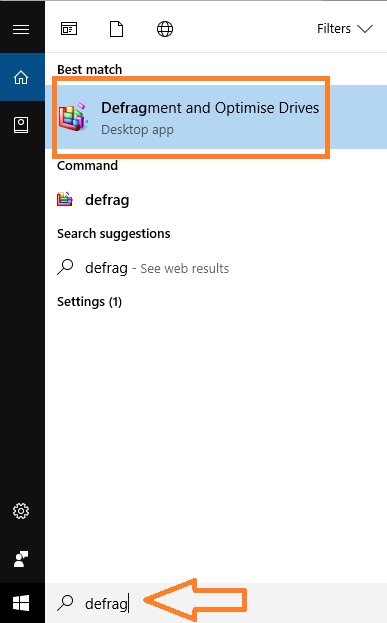
  • Pertama, ketikan saja “defrag” atau “optimize disk” di kolom Cortana.
  • Kemudian klik hasil pencarian Defragment and Optimise Disk
cara defrag disk di Windows 10_1
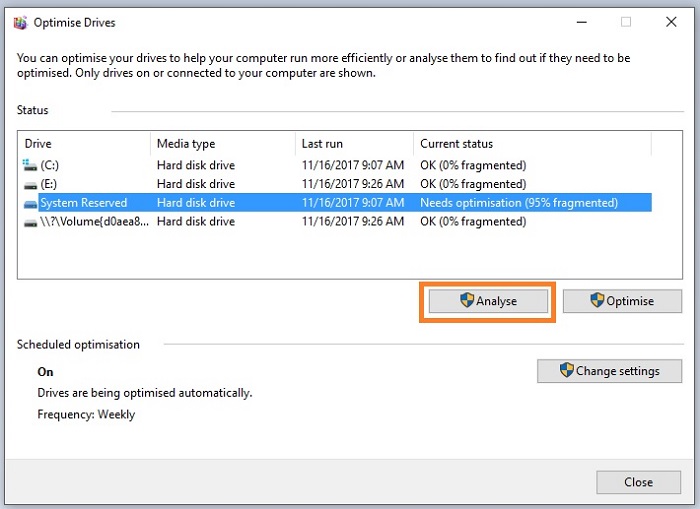
  • Di jendela baru yang terbuka, klik salah satu disk dan klik Analyze untuk mengetahui perlu tidaknya disk tersebut di-defrag.
cara defrag disk di Windows 10_2
  • Tidak ada angka pasti berapa % fragmen untuk melaksanakan defrag. Namun dari berbagai sumber, angka idealnya adalah tetap di bawah 5%. Jika lebih dari itu, maka sebaiknya lakukan defrag. Tetapi jika komputer diperlukan untuk kinerja yang berat, sedangkan angka framen di bawah 5%, defrag bisa ditunda.
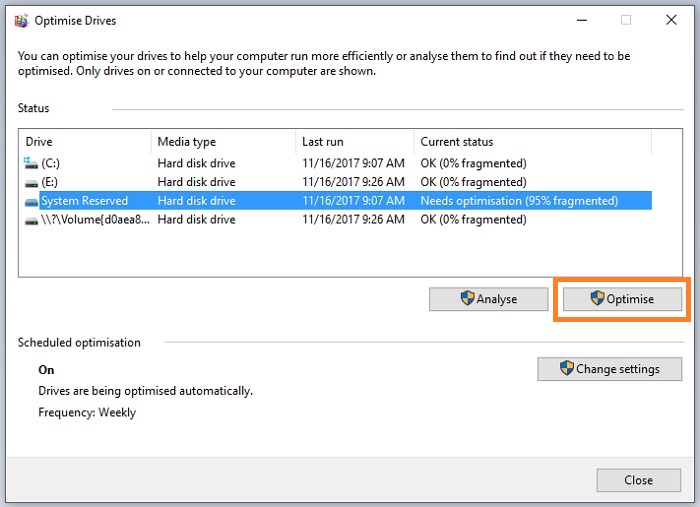
  • Klik Optimize untuk menjalankan defrag.
cara defrag disk di Windows 10_3
  • Selanjutnya tinggal menunggu proses defrag selesai. Jika tuntas, fragmen disk semestinya kembali ke 0%.

Info Penting Seputar Defrag

  • Memori berjenis SSD bekerja dengan cara yang berbeda, sehingga jika komputer Anda menggunakan disk jenis ini, defrag tidak perlu dilakukan.
  • Defrag tidak mengatasi masalah akut pada sistem. Jadi, jika komputer Anda bermasalah dengan driver, blue screen, mati mendadak, atau gagal booting, tidak perlu melakukan defragkarena justru membuang-buang waktu Anda.
  • Defrag tidak disarankan untuk dilakukan setiap satu minggu sekali, apalagi setiap hari. Rentang waktu yang paling ideal adalah satu bulan sekali.
  • Boleh-boleh saja melakukan defrag sambil mengoperasikan aplikasi lainnya. Tetapi untuk hasil terbaik, sebaiknya hanya gunakan aplikasi yang ringan.
2. Menggunakan c cleaner
   Pertama - Cara menginstal CCleaner
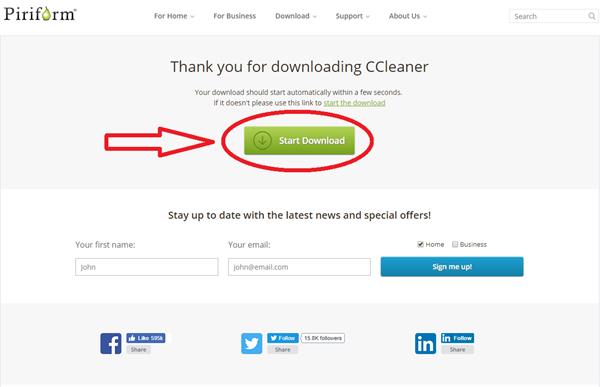
1. Pertama, Kamu bisa langsung klik download dan tunggulah beberapa saat PC / laptop mendownload softwarenya.

cara mendownload CCleaner 1
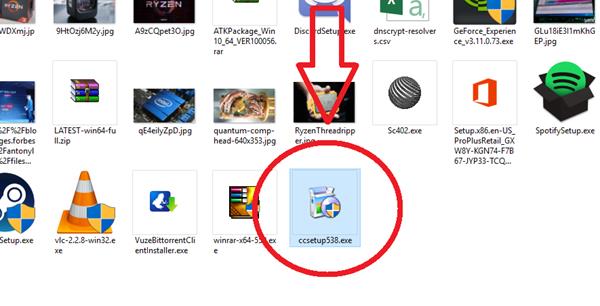
2. Setelah selesai mendownload, silahkan klik dua kali pada ccsetup538.exe. Secara otomatis akan muncul sebuah perintah dan Kamu bisa langsung klik OK. 

cara mendownload CCleaner 2
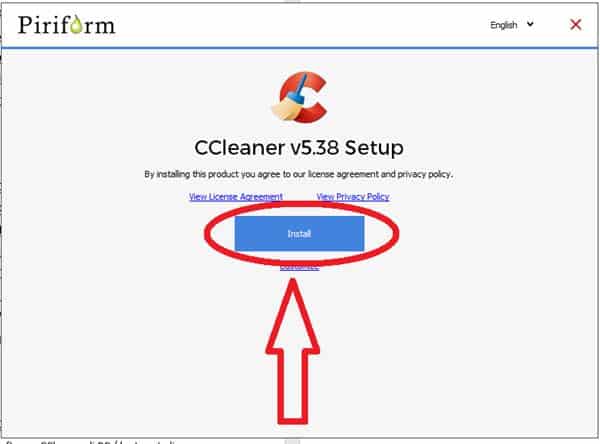
3. Kemudian, Kamu bisa langsung klik install untuk memasang software CCleaner di PC / laptop dan tunggulah beberapa saat sampai CCleaner selesai diinstall. 

cara mendownload CCleaner 3

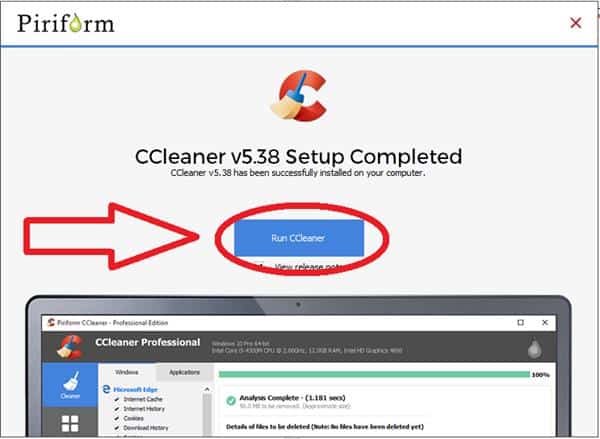
4. Tidak perlu menunggu lama, dalam beberapa menit atau bahkan detik, CCleaner sudah terpasang. Nah, selanjutnya Kamu klik Run Cleaner.

cara mendownload CCleaner 4
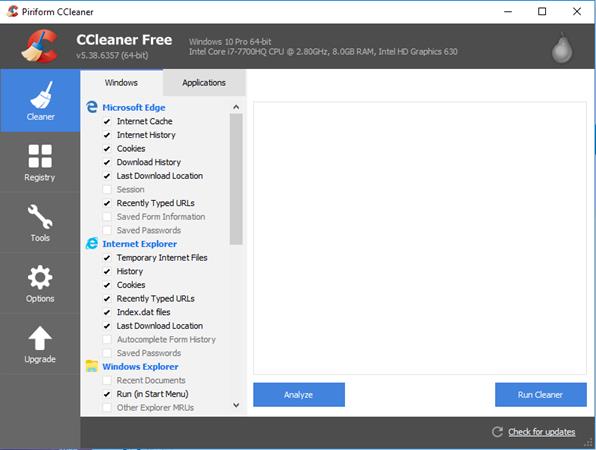
5. Dan kini software CCleaner sudah selesai diinstall dan sudah terpasang pada PC / laptop Kamu.

cara mendownload CCleaner 5
Cara Menghapus “Sampah” di PC menggunakan CCleaner
 1. Buka software CCleaner yang sudah terpasang pada PC / laptop
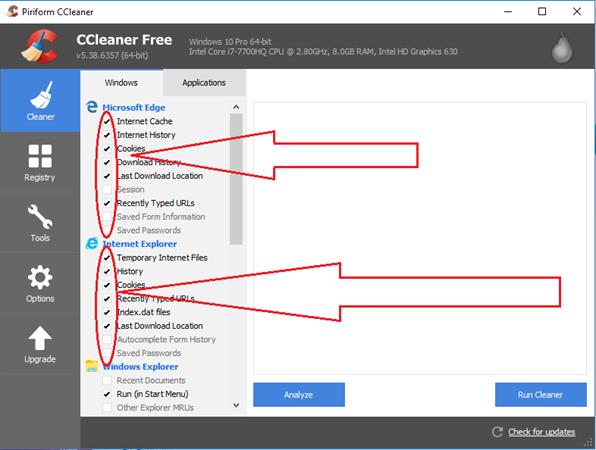
2. Setelah itu Kamu bisa memilih sampah-sampah yang ingin dihapus. Misalnya, Kamu ingin menghapus internet cache, maka berikan tanda checklist di sampingnya. Begitu pula untuk sampah lainnya yang ingin Kamu hapus, cukup checklist setiap sampah yang ingin di hapus. Semua sampah yang bisa dihapus akan diperlihatkan di bagian kiri.
cara menghapus sampah di pc 1
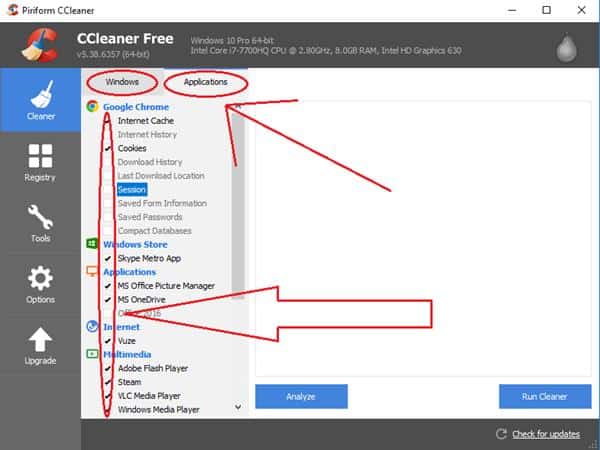
3. Selain itu juga, Kamu bisa memilih sampah yang ingin dihapus pada Windows atau pada Applications. Caranya mudah, Kamu hanya perlu klik windows atau application untuk memilih sampah yang ingin dihapus dan jangan lupa beri tanda checklist, ya! 

cara menghapus sampah di pc 2
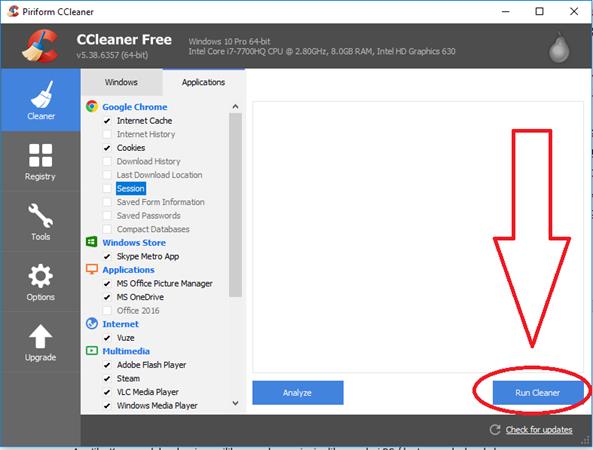
4. Jika Kamu sudah selesai memilih sampah yang ingin dihapus dari PC / laptop, maka langkah selanjutnya adalah klik Run Cleaner. 
cara menghapus sampah di pc 3
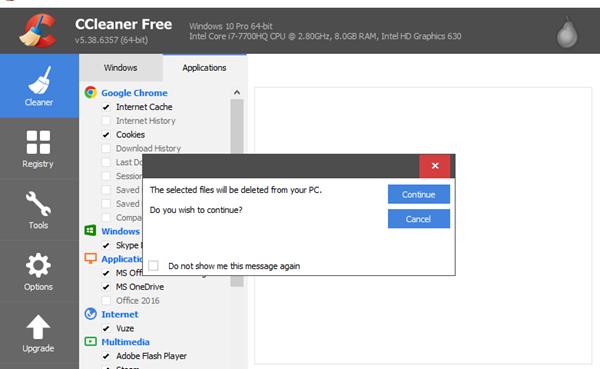
5. Selanjutnya, CCleaner akan memastikan kembali bahwa Kamu benar-benar ingin menghapus sampah yang telah dipilih. Sebab, jika sudah sekali dihapus maka sampah yang terhapus tidak dapat dikembalikan. Contohnya jika Kamu menghapus history pada Google maka secara otomatis history akan benar-benar terhapus. Jika Kamu sudah merasa yakin untuk menghapusnya maka Kamu bisa langsung klik continue.
cara menghapus sampah di pc 4
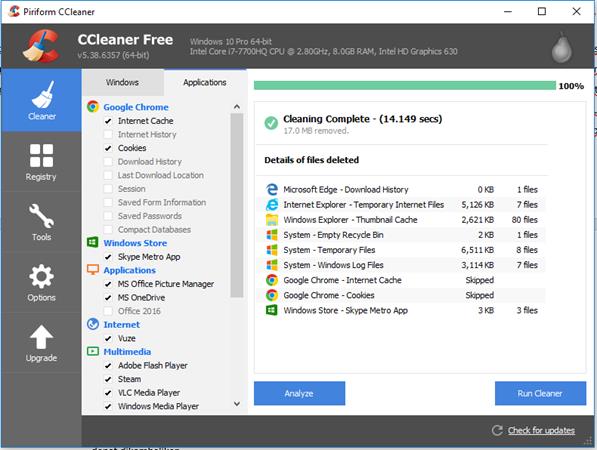
6. Berikutnya, Kamu hanya perlu menunggu CCleaner membersihkan semua sampah yang ada di PC / laptop. Jika sudah selesai, maka CCleaner akan memberikan hasil atau laporan sampah-sampah yang sudah dihapus. Sangat mudah bukan?
cara menghapus sampah di pc 5


Sumber : https://carisinyal.com/cara-menggunakan-ccleaner/
2. perawatan komputer secara hardware
      1.  Usahakan tegangan listrik yang di suplay ke komputer dalam keadaan stabil.

Tegangan listrik yang terlalu rendah atau tinggi dapat mempengaruhi/merusak perangkat keras pada komputer.

Anda bisa gunakan UPS atau Stabilizer untuk menjaga agar hal tersebut tidak terjadi.

 2. Proses menghidupkan dan mematikan komputer harus sesuai prosedur pemakaian.Hindari mencabut langsung kabel power ketika komputer/laptop masih dalam keadaan menyala/beroperasi.

Syarat ini berlaku juga untuk komputer dalam keadaan hang,sebaiknya tunggu hingga komputer  kembali normal dan tidak hang lagi,lalu dapat di matikan.

Hal ini sangat berbahaya,di sarankan untuk di hindari sebab dapat merusak kestabilan bagi power suply komputer.

3. Hindarkan komputer dari sengatan matahari langsung,baik dalam keadaan menyala ataupun mati.

4. Jauhkan wadah air dan lain sebagainya,agar tercegah dari siraman air pada perangkat keras komputer.

 5. Hindarkan juga penempatan alat-alat yang memiliki unsur magnet dari dedakat komputer.

Hal itu dapat mengacaukan monitor dan juga dapat merusak perangkat keras internal unit  CPU.

 6. Bersihkn bagian-bagian komputer secara berkala,dari debu dengan menggunakan kuas cat atau sikat gigi,lap halus,dan alat penyemprot udara normal.

7. Bersihkan keseluruhan mainbord dengan alat pompa udara untuk membersihkan debu.terutama pada bagian soket memori,sebab jika soket memori kotor dan berdebu,maka memori/RAM tidak akan dapat bekerja dengan maksimal.

8. Bersihkan fan cooler CPU dan Heatsink menggunakan kuas halus dan alat pompa udara.

9.Lepas memori RAM dengan hati-hati,lalu bersihkan menggunakan lap halus secara perlahan.

10. Lepas power suply dan bersihkan dengan cara menyemprotkan udara melalui pentilasi udara power suply.

----------------------------------------------------------------------------------------------------------------------------------